Si bien la plataforma PrestaShop es de las más utilizadas para que las personas puedan vender sus productos, también en muchos casos se precisa que el Modo Catalogo quede activado. Ya sea para mostrar los productos pero no con el fin de venderlos, o para realizar actualizaciones del contenido web sin poner la tienda en […]
-
-
Cambiar posicionamiento de productos en el home.
En este tutorial podrás ver en un paso a paso como elegir que productos son los que se mostraran en el Home de tu tienda. De esta forma, conseguirás elegir el posicionamiento de cada uno, sin depender de la fecha de creación de los mismos. Paso 1. Desde el administrador de PrestaShop, acceder a VENDER […]
-

Colocar signo pesos a la izquierda del producto.
En PrestaShop, desde la version 1.7.7.X en adelante, el signo pesos en el idioma Español aparece a la derecha del valor – y no a la izquierda donde es comun verlo -. Hay dos maneras de resolver esto. Una es desde el administrador del PrestaShop, pero que no todas las versiones lo trae. La segunda, […]

Registrá tu dominio .ar
Hace un tiempo anunciamos que los dominios .com.ar podían transformarse en .ar. A partir de hoy esto es una realidad. Desde el sitio oficial de Nic Argentina explicaron que si bien no es necesario tener registrado un ‘.com.ar’, tener ambos te permite asegurar tu nombre de dominio y te brinda un mayor alcance en Internet. […]

Modificar formato de Código Postal.
Por defecto, el código postal en Prestashop para Argentina viene con el formato de letras y números (LNNNLLL). Esto puede generar complicaciones para los clientes a la hora de comprar un producto ya que su gran mayoría desconoce las letras que acompañan al CP. En este sencillo paso a paso, podrás ver como modificar el […]
Prestashop: Atributos y Características
Antes de crear nuestros productos debemos tener definidos cuáles son sus atributos y características. Los atributos son las variaciones disponibles de un producto como el color, capacidad, tamaño, peso (algo que lo hace único). Esto sirve para que el cliente pueda elegir entre diferentes variables de un mismo producto, por ejemplo si vendés un modelo […]

Prestashop: Marcas, Proveedores y Archivos
Desde la sección “Marcas y Proveedores” podemos configurar información extra que luego servirá para añadirla a cada uno de nuestros productos.Los archivos adjuntos sirven para ofrecerle al cliente información para que pueda descargar directamente de la ficha del producto Podemos añadir tanto una Marca (o fabricante) como su dirección (sus datos): También podemos observar qué […]
Prestashop:Pedidos
Desde esta sección podés visualizar: ID, código de referencia, si el cliente es nuevo o no, el país de entrega, nombre del cliente, el total con IVA, la forma en la que pagó (por ejemplo transferencia bancaria o Mercado Pago), el estado de la transacción (si está en proceso, finalizada etc), la fecha y por […]
Prestashop: Descuentos
Desde la sección “descuentos” podés fijar determinadas reglas para establecer ofertas tanto para los precios del catálogo de productos como para los artículos que se encuentren en el carrito: Reglas de Carrito (cupones de descuento) En “Nuevas reglas de carrito” gestionamos los llamados “cupones o códigos de descuento”: La primer pestaña a completar es “información”. […]
Prestashop: Categorías
La sección “Categorías” de Prestashop sirve para organizar la estructura de los productos que se publican en nuestro sitio web. Ahora bien, cada categoría puede figurar tanto en el menú principal como ser una subcategoría perteneciente a otra que hayas creado anteriormente. Supongamos que vendemos utensilios para cocinar, decidimos sumar a nuestros productos cacerolas y […]
Prestashop: Productos
Desde la sección “Productos” del menú de configuración de tu Prestashop podés agregar o modificar productos y también administrar el stock de cada uno. Supongamos que decimos comercializar un nuevo producto (Sartén Max) y queremos sumarlo a nuestra tienda online. Vamos a incluirlo dentro de la categoría “Accesorios”: Cuando definimos el nombre también debemos elegir […]
Cómo crear una cuenta de Paypal y recibir pagos en tu sitio web
En esta nota te explicamos paso a paso cómo crear una cuenta de Paypal de negocios e instalar el módulo de pagos en tu página web. Paypal es un sistema de pagos online que se utiliza para realizar transferencias de dinero. Una de sus ventajas es que no es necesario intercambiar información bancaria entre la […]
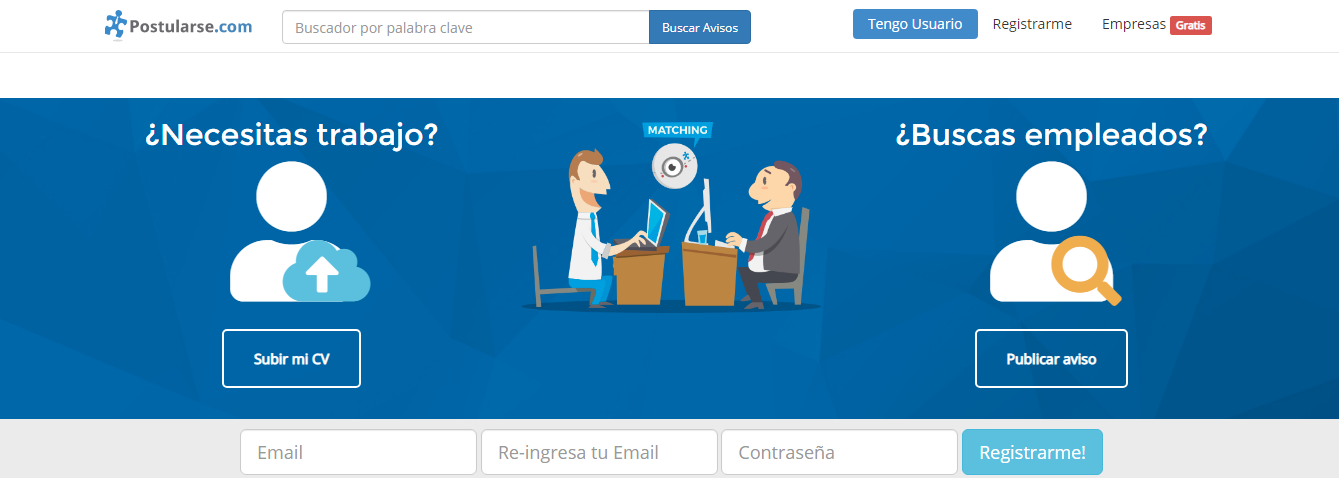
Kovalenko: “Nuestro algoritmo de matching permite acercar empresas y usuarios”
Postularse.com es un portal de empleos que está dirigido a personas que buscan trabajo y empresas que necesitan cubrir vacantes. Gastón Kovalenko, su director, nos explica que la plataforma es de uso libre y gratuito: “La página web es lo más importante porque es un negocio online”. Es uno de los creadores de esta iniciativa, […]